Zoom ist das gängigste Programm für Videochats und damit auch super für unseren Unterricht geeignet! Dabei ist die Nutzung für Dich vollkommen kostenfrei.
Um einem Meeting beizutreten, klickst Du einfach zur passenden Uhrzeit den Link, der Dir dafür mitgeteilt wurde.
Wichtig: Beim Beitreten erscheint eine Meldung, die Dich fragt, ob Du dem Internet oder WLAN Audio beitreten möchtest. Dieser Einstellung muss unbedingt mit ja zugestimmt werden.
Im Folgenden erfährst Du, wie Du korrekte Ton- und Bild-Einstellungen vornimmst für:
👉🏻 Laptop & PC
👉🏻 Tablet
Hinweis: Die optimalen Audioeinstellungen variieren. Bei Laptop & PC gibt es andere Empfehlungen als bei Tablets. Alles dazu erfährst Du hier
Auch weitere häufige Fragen werden hier beantwortet. Deine Frage war nicht dabei oder trotz sorgfältiger Befolgung klappt es nicht? Wende Dich einfach per Mail an support@accordio.de
1. Audio-Einstellungen für Laptop & PC
Laptop & PC sind meist die beste Wahl für den Unterricht. So stellst Du das Audio richtig ein:
Schritt für Schritt:
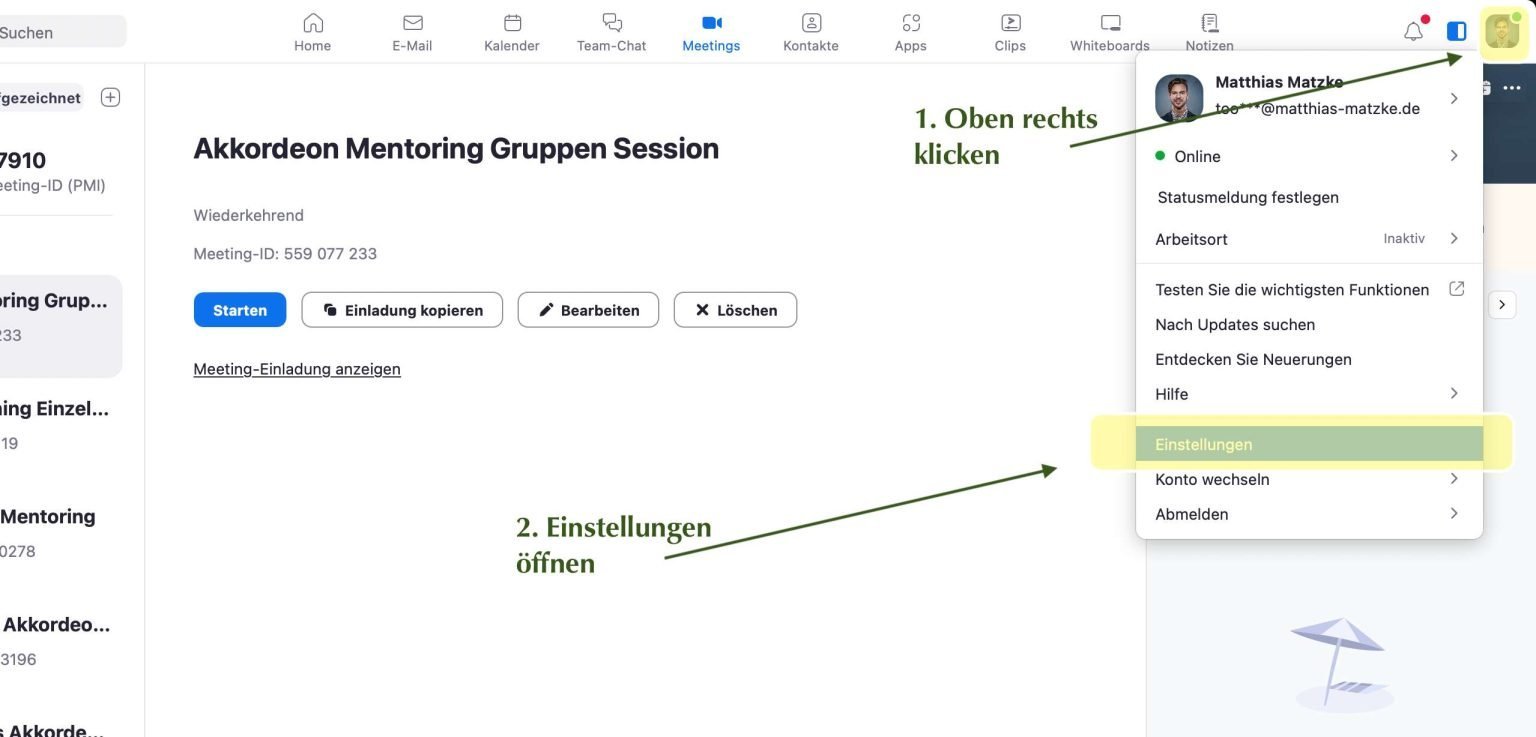
Hast Du Zoom installiert und geöffnet, klicke oben rechts auf das Icon. Es öffnet sich ein Menü, wo wir auf „Einstellungen“ klicken.
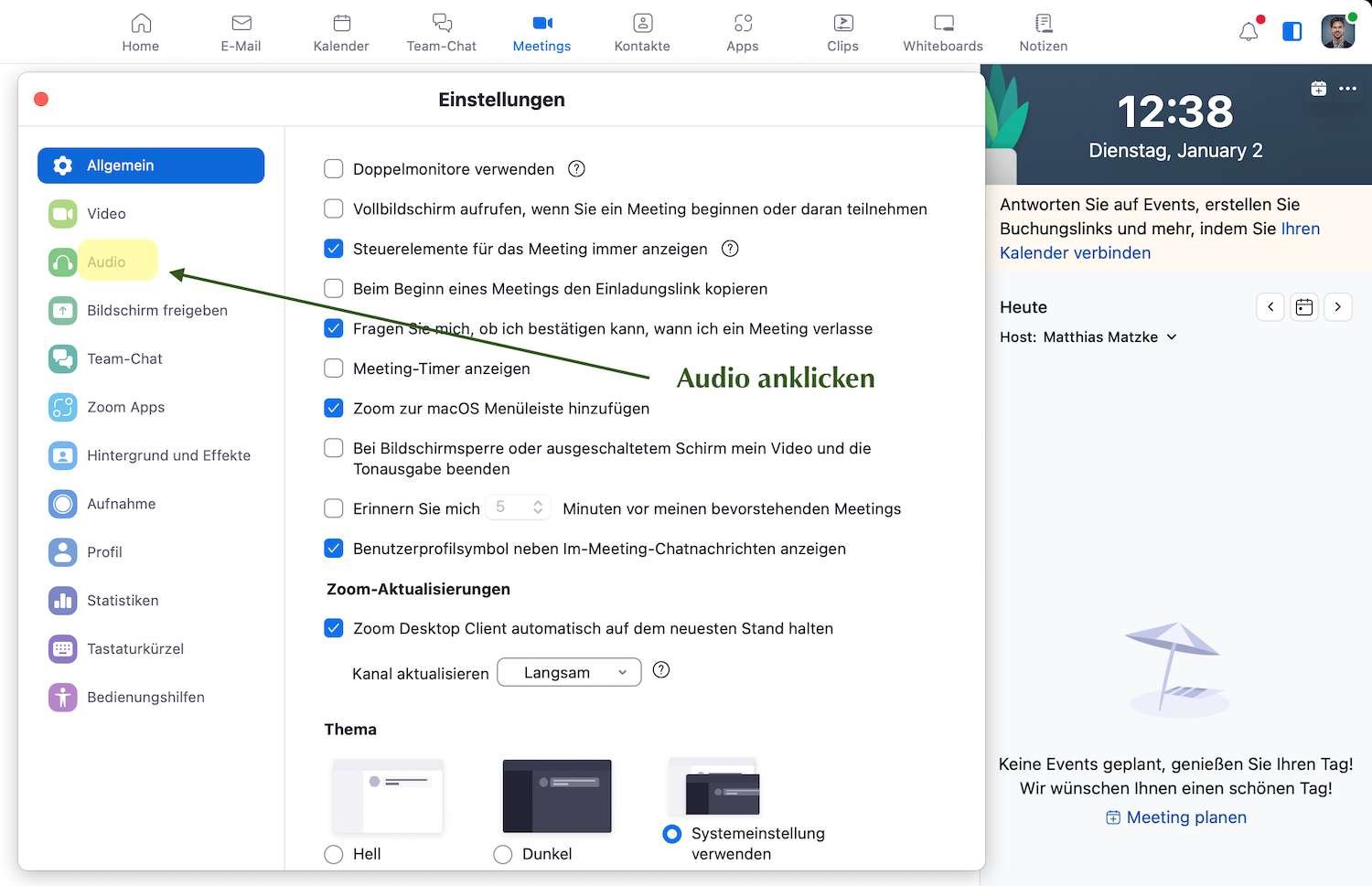
In den Einstellungen wählst Du links den Reiter „Audio“:
Gehe sicher, dass keine externen Lautsprecher verwendet werden: Am allerbesten sind Kopfhörer, es genügen aber auch die Lautsprecher Deines Laptops/Bildschirms.
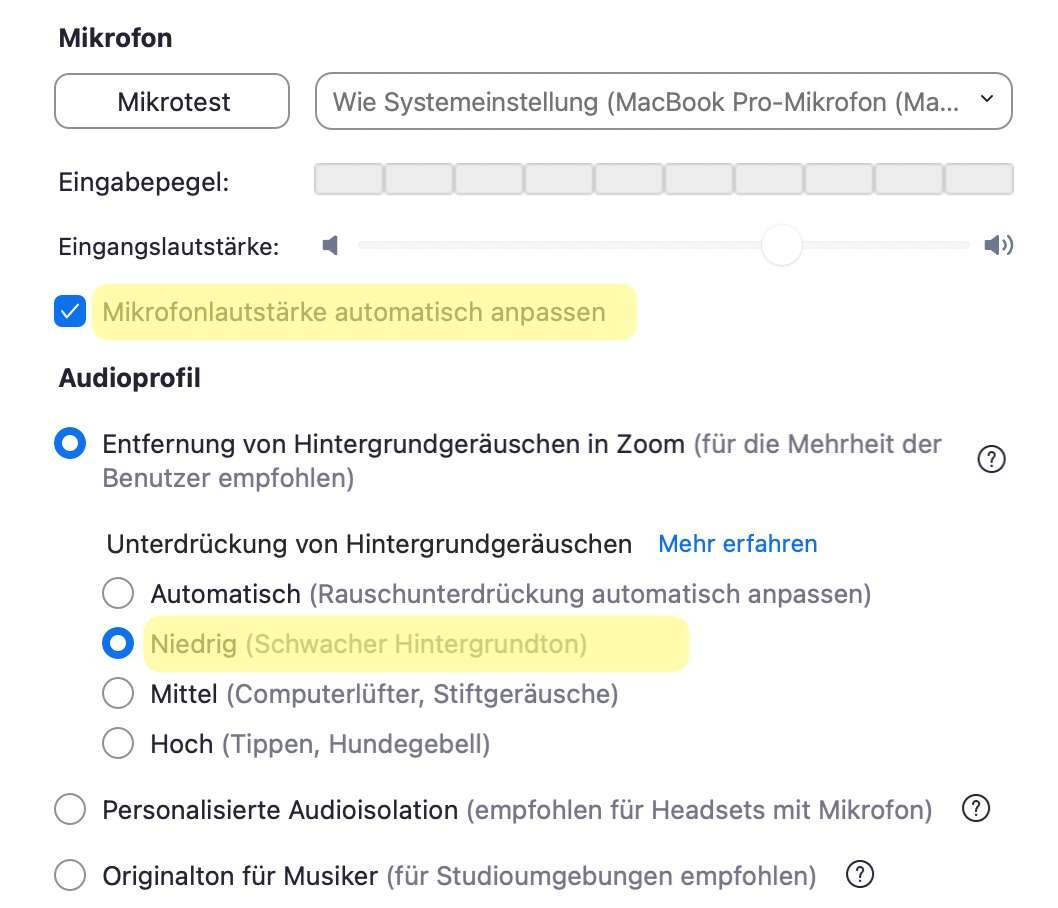
Das Häkchen bei „Mikrofonlautstärke automatisch anpassen“ aktivieren wir.
Die wichtigste Einstellung: Unter Audioprofil muss der oberste Punkt gewählt sein: „Entfernung von Hintergrundgeräuschen“.
In diesem Untermenü unbedingt Niedrig wählen. Voreingestellt ist „Automatisch“, das kann das Akkordeon unterdrücken!
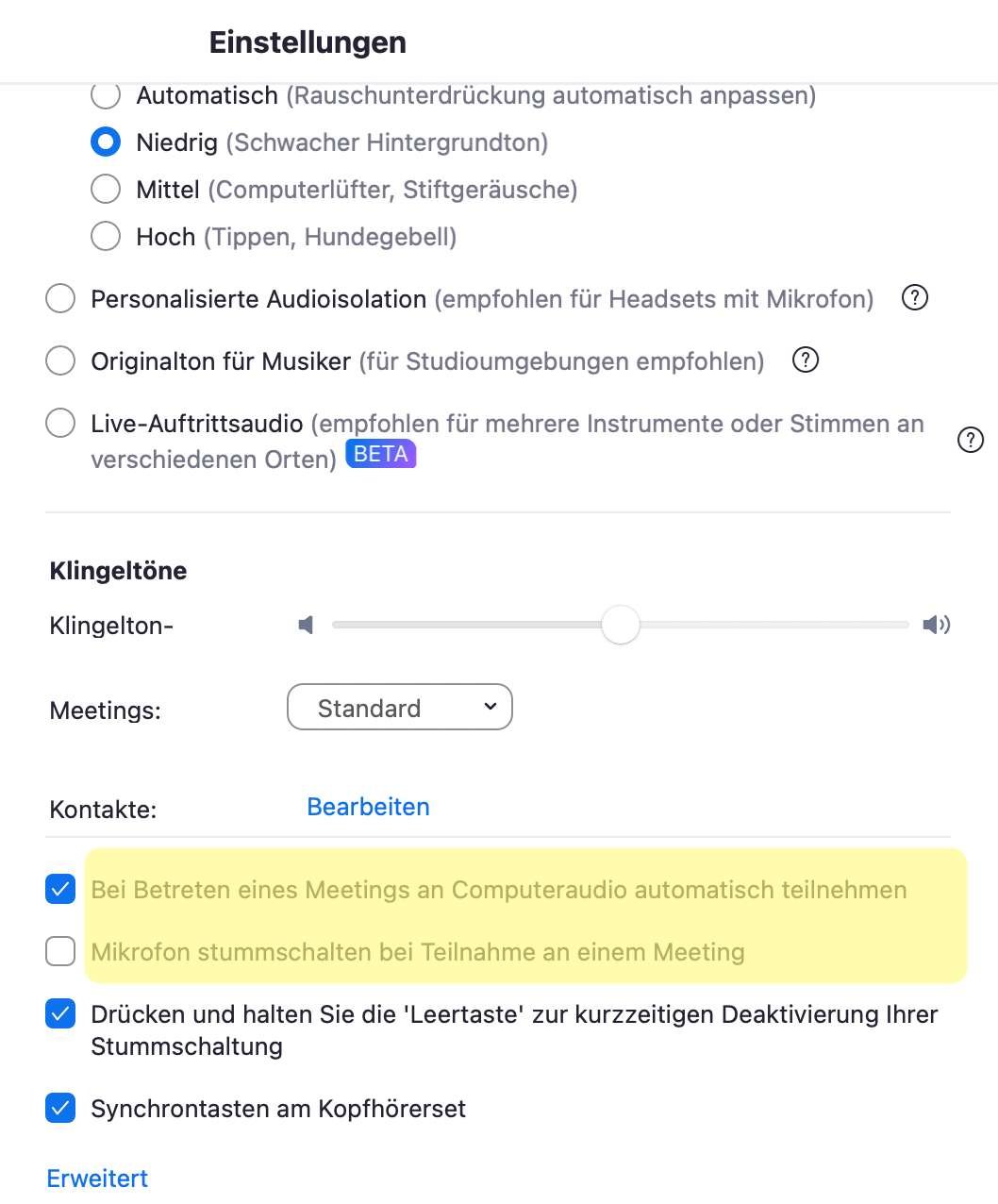
Weiter unten empfehle ich noch ein Häkchen zu setzen, dass „Bei Betreten eines Meetings am Computeraudio automatisch teilnehmen“ aktiviert ist:
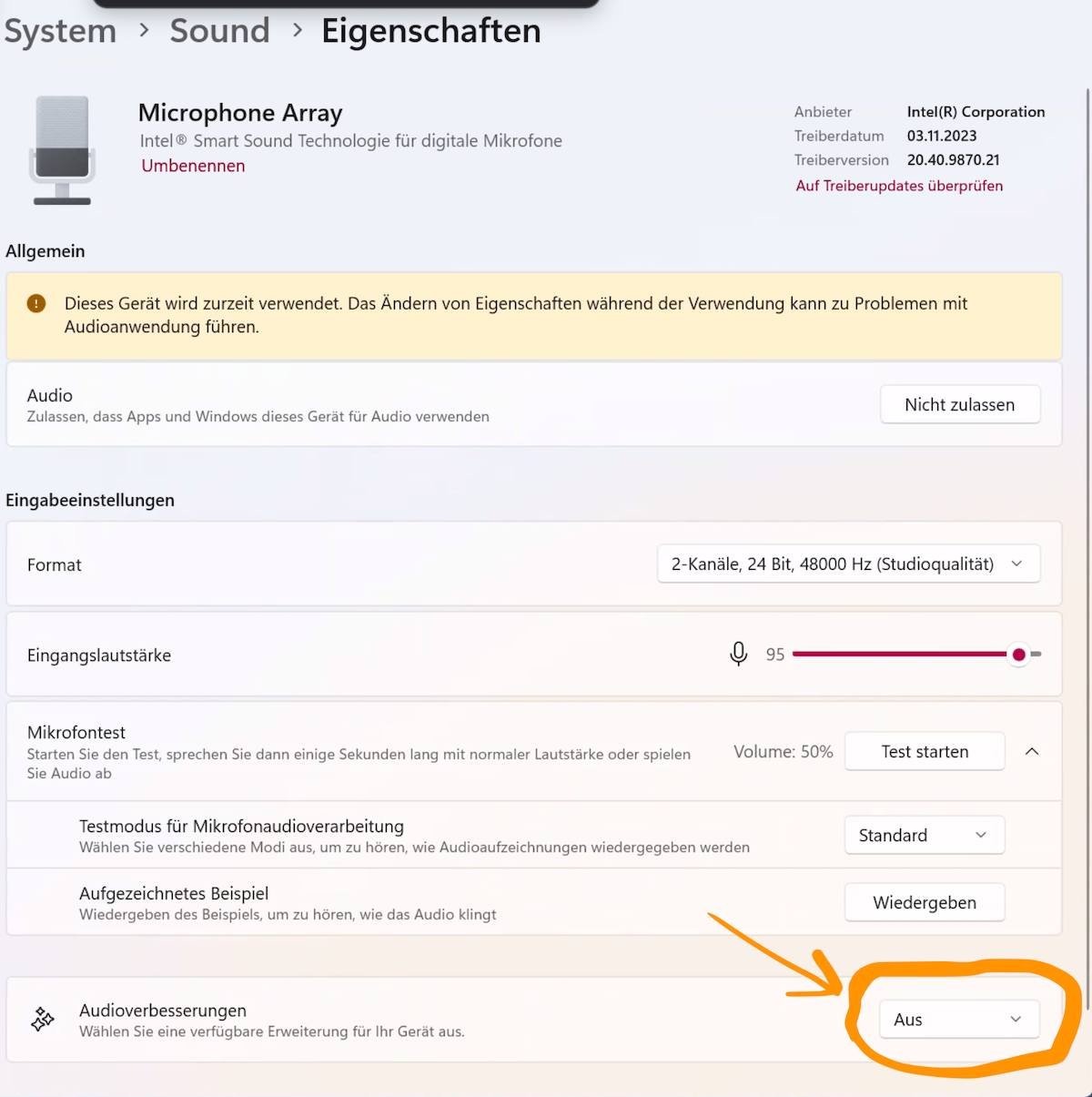
Falls Du ein Gerät von Microsoft verwendest, kann es auch sein, dass Du noch darauf achten musst, dass folgende Einstellung ausgeschaltet ist:
Einstellungen fürs Tablet
Falls Du ein Tablet nutzt, hilft Dir diese Anleitung:
Bildansicht ändern
Hinweis: Dass Du Dich selbst ganz zu Beginn in der Übersicht auf Zoom siehst, ist ganz normal. Das gilt jedoch nur für Dich. Alle anderen sehen sich ebenfalls ganz vorne.
Falls Du die Ansicht ändern möchtest, um entweder nur die spielende Person oder alle zu sehen, gehe links oben auf das Feld „Ansicht ändern“ und probiere verschiedene Varianten aus.
Hast Du noch Fragen? Schreib mir gern eine Mail oder lass uns einen Kommentar da!
2 Kommentare
Vielleicht könnt ihr auch hier helfen? Im Netz plagen sich viele mit dem Thema…
Wo finde ich auf dem IPad runtergeladene PDFs aus dem Zoom-Chat? Ich hätte gerne das „Arbeitsblatt zielgerichtet üben“(26.1.25, 1. Livesession).
Hi Christine, grundsätzlich hat da jeder andere Einstellungen auf seinem Gerät, wo er etwas abspeichert. Aber das ist nicht so wild, du findest ja auch immer alles über die Lektionen im Kursbereich 🙂
Mit der Anmeldung stimme ich der Zusendung von Emails mit Angeboten und Impulsen von Accordio zu. Ich kann mich jederzeit wieder abmelden. Mehr dazu: Datenschutzerklärung.


2 Kommentare
Vielleicht könnt ihr auch hier helfen? Im Netz plagen sich viele mit dem Thema…
Wo finde ich auf dem IPad runtergeladene PDFs aus dem Zoom-Chat? Ich hätte gerne das „Arbeitsblatt zielgerichtet üben“(26.1.25, 1. Livesession).
Hi Christine, grundsätzlich hat da jeder andere Einstellungen auf seinem Gerät, wo er etwas abspeichert. Aber das ist nicht so wild, du findest ja auch immer alles über die Lektionen im Kursbereich 🙂